
Traductor de voz (speech to translate)
Con nuestro traductor de voz, podrás hablar con tus usuarios en español de forma nativa, nosotros nos encargamos de traducir tu voz al idioma del usuario.
¿Cómo funciona?
Sección titulada «¿Cómo funciona?»Desde el menu de funcionalidades activas speech to translate, en ese momento redna estará escuchando y traduciendo tu voz al idioma del usuario y lo mostrará como subtítulos en una ventana del navegador que podrás capturar desde OBS.
¿Cómo se ve?
Sección titulada «¿Cómo se ve?»En OBS
La ventana en OBS es totalmente configurable, mas abajo explicamos como puedes hacerlo.

En el navegador

Configuración
Sección titulada «Configuración»Configuración recomendada para capturar la ventana en OBS.
-
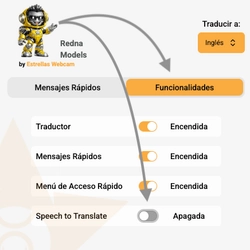
Activa la funcionalidad en el menu de funcionalidades.
-
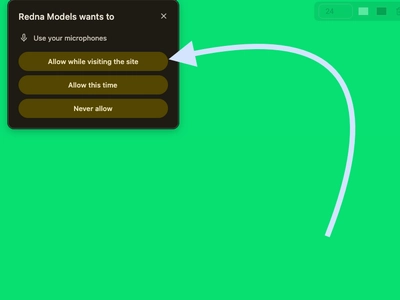
Automáticamente se abrirá una ventana en Chrome con el traductor de voz, asegúrate de aceptar los permisos de micrófono.
-
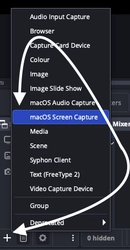
En OBS ve a
Agregar Recurso->Captura de ventana-> en el menu desplegables seleccionasEW | Speech to Translate -
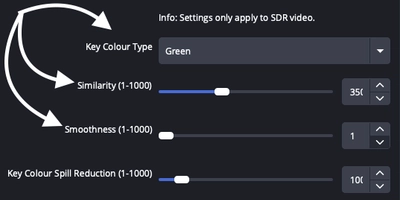
Clic Derecho sobre la ventana en OBS ->
Filtros->Agregar->Cromakeycon las siguientes valores para sus propiedades:Color: VerdeSimilitud/Similarity: 350Suavizado/Smoothness: 0- El resto de propiedades por defecto.
Imágenes ilustrativas
Paso 1 — Activar la funcionalidad
Paso 2 — Aceptar los permisos de micrófono
Paso 3 — Agregar recurso en OBS
Paso 4 — Valores del filtro Cromakey
Personalización
Sección titulada «Personalización»La ventana de subtítulos incluye un control en la parte superior derecha con las siguientes opciones, de izquierda a derecha:

-
Tamaño de letra — ajusta el tamaño del texto de los subtítulos.
-
Color de letra — cambia el color del texto.
-
Color de fondo — cambia el color del contenedor de subtítulos.
-
Borrar historial — elimina todos los subtítulos acumulados en pantalla.
Solución de problemas
Sección titulada «Solución de problemas»Los subtítulos se congelan cuando otra ventana cubre Chrome
Sección titulada «Los subtítulos se congelan cuando otra ventana cubre Chrome»La siguiente configuración es necesaria para evitar que los subitulos se congelen en OBS cuando no se esta viendo la ventana de Chrome donde esta corriendo el traductor de voz.
La solución es iniciar Chrome con el flag --disable-backgrounding-occluded-windows:
Configuración en Windows
Sección titulada «Configuración en Windows»-
Cierra Chrome completamente.
-
Agregamos el flag
- Clic derecho en el ícono de Chrome que usas normalmente para abrirlo
- Clic en propiedades
- En el campo Destino, sin borrar nada, agregamos el flag al final:
Debe quedar algo como el siguiente ejemplo:
"C:\Program Files\Google\Chrome\Application\chrome.exe" --disable-backgrounding-occluded-windows